
Dá. Na agenda cada ação é exigida individualmente, e ver agenda de todos os colaboradores é uma permissão separada. Sem ela marcada, o colaborador enxerga apenas o que é dele. O mesmo vale para editar, excluir, faturar comanda, bloquear horário e ver os concluídos do dia, que existem em duas versões, a do próprio colaborador e a de outros colaboradores.
Colaboradores: quem vê o quê, quem trabalha quando
As permissões são marcadas módulo por módulo, uma a uma, dentro do cadastro de cada pessoa. Os horários de trabalho viram cards de dias e faixas, com pausa e intervalo entre atendimentos. Folga e férias entram como bloqueio. E é desse conjunto que sai a agenda online de cada profissional.
Permissão por módulo e por ação
Horário e bloqueio por profissional
Agenda online por colaborador

Todo mundo com a chave de tudo
O sistema entra no salão e, para não travar ninguém no primeiro dia, todo mundo recebe o mesmo acesso. Meses depois, o profissional que só precisava ver a agenda dele abre a tela e enxerga o faturamento inteiro, quanto cada colega faturou e o quanto entrou de verdade no mês passado. Ninguém fez nada de errado. O acesso é que nunca foi ajustado.
Do outro lado acontece o contrário. A recepcionista, que passa o dia inteiro remarcando, não consegue mexer no horário de um profissional porque a única pessoa que pode fazer isso é a dona, que está atendendo. O cliente fica esperando no telefone e o recado vira bilhete no balcão.
E tem a folga que ninguém bloqueou. A profissional avisou no grupo que na sexta não vem, todo mundo leu, e a sexta continuou aberta na agenda. Cliente agendou, veio, e a conta de explicar sobra para quem estiver na recepção.
São três decisões diferentes, tomadas por pessoa
O que cada um pode ver e fazer, o horário em que cada um trabalha e os dias em que cada um não trabalha. As três mudam de pessoa para pessoa, mudam com o tempo e nenhuma delas se resolve com uma regra única para a equipe toda.
Limitar acesso não é desconfiar da equipe. É evitar a conversa constrangedora que nasce quando alguém vê um número que não era para ver, e evitar o erro de quem mexeu onde não devia sem nem saber que podia.
Organizar o acesso da minha equipe
7 dias grátis, sem cartão de crédito
Permissões: marcadas uma a uma, em cada colaborador
Dezessete módulos, cada um com as ações que você libera ou não. E a decisão é sempre sobre uma pessoa específica, não sobre um cargo.
Dashboard, relatórios, caixa, contas a pagar, contas a receber, fluxo de caixa, catálogo, compras, estoque, conferência de caixa, aniversariantes e recuperação de clientes seguem a mesma lógica: só abrem se a permissão de visualizar estiver marcada para aquele colaborador. Não existe meio termo nem herança de acesso.
Agenda e comanda vão além do ver ou não ver. Nesses dois módulos cada ação é exigida individualmente: criar, editar, excluir, faturar e bloquear horário são permissões separadas, e cada uma existe em duas versões, a do próprio colaborador e a de outros colaboradores.
Agenda
13 ações- Criar agendamentos
- Criar agendamento múltiplo
- Ver agenda de todos os colaboradores
- Editar seu próprio agendamento e editar agendamento de outros
- Excluir seu próprio agendamento e excluir agendamento de outros
- Faturar suas próprias comandas e faturar comandas de outros colaboradores
- Bloquear seu próprio horário e bloquear horário de outros colaboradores
- Ver seus concluídos do dia e ver concluídos do dia de outros colaboradores
Comanda
6 ações- Visualizar suas próprias comandas
- Visualizar comandas de outros colaboradores
- Criar suas próprias comandas
- Criar comandas de outros colaboradores
- Modificar, cancelar e estornar suas próprias comandas
- Modificar, cancelar e estornar comandas de outros colaboradores
Comissões
Com limite de dias- Visualizar comissões
- Ver comissões de outros colaboradores
Visualizar comissões aceita um número de dias, que define quantos dias para trás o colaborador enxerga no histórico. Em branco, fica sem limite. Veja como o cálculo funciona na página de comissões.
Financeiro
Visualizar- Visualizar caixa
- Visualizar conferência de caixa
- Visualizar fluxo de caixa
- Visualizar contas a pagar
- Visualizar contas a receber
É aqui que mora o caso mais comum: o profissional que via o faturamento inteiro sem precisar. Não marcou, não abre.
Catálogo e estoque
5 ações- Visualizar catálogo
- Criar, editar e excluir itens do catálogo
- Visualizar compras
- Visualizar histórico de estoque
- Visualizar ajustes de estoque
Quem precisa lançar preço novo tem a permissão de criar e editar. Quem só precisa ver o que existe, não tem.
Gestão e clientes
6 ações- Visualizar dashboard
- Visualizar relatórios
- Visualizar recuperação de clientes
- Visualizar aniversariantes
- Visualizar fichas de anamnese
- Criar, editar e inativar fichas de anamnese
Visualizar relatórios abre a família inteira de relatórios gerenciais, então é uma permissão para dar com critério.
Marcar as permissões de cada pessoa
7 dias grátis, sem cartão de crédito
Horários de trabalho em cards de dias
Quase ninguém trabalha a mesma faixa de segunda a sábado. Por isso o horário não é uma linha só: é um card por grupo de dias.
Cada card junta os dias que têm o mesmo horário. Você escolhe os dias da semana, o início e o fim do expediente, uma pausa opcional para o almoço e o intervalo entre atendimentos em minutos, que é o tempo de um atendimento para o outro. Quem atende das 9h às 18h de terça a sexta e das 8h às 14h no sábado tem dois cards, não um horário torto que não descreve nenhum dos dois dias.
As regras são simples e a tela as repete: cada card representa um grupo de dias com o mesmo horário, cada dia só pode aparecer em um card por vez, e você pode ter quantos cards de horários distintos precisar. O fim precisa ser depois do início, o fim da pausa depois do começo da pausa, e o intervalo fica entre 1 e 480 minutos.
O cadastro inteiro, em cinco abas
Horários é uma delas. As outras quatro são Dados Pessoais, com nome, e-mail, telefone, foto, senha, percentual de comissão, status e a tela inicial que a pessoa vê ao entrar, dashboard ou agenda. Serviços, com os itens do catálogo que ela executa. Unidades, para quem atua em mais de um endereço. E Permissões.
Se algum campo ficar faltando, o erro não vem solto: ele aparece agrupado pela aba em que está, com o número do card de horário quando for o caso, para você ir direto ao ponto em vez de caçar o campo vermelho.
Horário 1
Seg
Ter
Qua
Qui
Sex
Sáb
Dom
Início e término
09:00 às 18:00
Pausa
12:00 às 13:00
Intervalo entre atendimentos
30 min
Horário 2
Seg
Ter
Qua
Qui
Sex
Sáb
Dom
Início e término
08:00 às 14:00
Pausa
Sem pausa
Intervalo entre atendimentos
30 min
É daqui que saem os horários da agenda online
Montar os horários da equipe
7 dias grátis, sem cartão de crédito
Folga, férias e compromisso viram bloqueio
O horário de trabalho é a regra. O bloqueio é a exceção, e é o que impede que a sexta de folga continue aberta para quem agenda.
Único
Uma dataAquele compromisso específico. Escolhe o profissional, a data e o horário de início e fim, ou marca dia completo e pronto. Motivo em texto livre, algo como férias ou compromisso pessoal.
Recorrente
Repete sozinhoPara o que se repete: semanal, quinzenal, mensal ou personalizado, com o intervalo em dias que você definir. É a folga fixa de segunda que ninguém precisa lembrar de lançar toda semana.
Múltiplo
Vários diasVocê seleciona os dias direto no calendário. Tem modo faixa para pegar vários de uma vez, segurando Shift no computador ou ativando Modo faixa no celular. Serve bem para a semana de férias.
O sistema não deixa você criar um bloqueio impossível
Data no passado é recusada. Bloqueio sobreposto também, com o aviso de que já existe um bloqueio neste período. E se houver agendamento confirmado dentro da faixa, ele diz quantos são e pede para cancelar os agendamentos antes de criar o bloqueio, em vez de apagar horário marcado de cliente sem avisar ninguém.
Quem pode bloquear também é permissão: bloquear o próprio horário e bloquear horário de outros colaboradores são duas marcações diferentes. Sem a primeira, a tela avisa que o colaborador não possui permissão de bloquear seus horários.
Aviso no grupo do WhatsApp não bloqueia agenda. O que bloqueia é o bloqueio, e quem tem permissão para criá-lo consegue fazer isso pelo celular, em pé no salão.
Lançar a folga da próxima semana
7 dias grátis, sem cartão de crédito
A agenda online de cada profissional
O cliente entra pelo link, escolhe o profissional e vê horários. Esses horários não são um calendário genérico do salão: são o resultado do cadastro daquela pessoa.
De onde vêm os horários
Cards e bloqueiosDos cards de horário do profissional: os dias que ele trabalha, a faixa do dia, a pausa e o intervalo entre atendimentos. Os bloqueios saem do caminho. Se a folga está lançada, aquele dia não aparece para o cliente.
Quais serviços aparecem
Aba ServiçosSó os itens do catálogo vinculados àquele colaborador. Quem não faz coloração não recebe coloração, e a barbearia não corre o risco de mandar uma escova para quem só faz barba.
Quem entra na lista
Por unidadeO cadastro tem um marcador Agendar, gravado por unidade junto com o nome, o telefone e a foto daquela unidade. Colaborador que não atende cliente marcado, como quem só trabalha na recepção, fica fora da escolha.
Reserva enquanto ele decide
TemporáriaAo escolher profissional, data e horário, o slot fica reservado por um tempo. Se o cliente demorar, a tela avisa que o tempo de reserva expirou e pede para selecionar o horário de novo, em vez de vender o mesmo horário duas vezes.
Entrada em Pix, se você quiser
Mercado PagoDá para exigir um percentual do valor dos serviços como entrada para confirmar o horário, pago via Pix pela conta Mercado Pago da empresa. O percentual é um só para a empresa, não muda por profissional nem por serviço.
Tela inicial de quem trabalha
Dashboard ou agendaCada colaborador tem, no cadastro, a tela que abre ao entrar no sistema. Profissional que vive na agenda cai na agenda. Quem administra cai no dashboard, se tiver permissão para vê-lo.
Do lado de dentro, o que o profissional consegue fazer nessa agenda continua vindo das permissões: ver a agenda de todos ou só a dele, criar agendamento, criar agendamento múltiplo, editar e excluir, faturar a comanda no fim do atendimento e ver os concluídos do dia. Cada uma dessas ações é uma marcação separada no cadastro dele.
No próprio perfil, cada colaborador ainda tem os dados pessoais, a foto e a personalização da tela de agendamento, sem precisar pedir para alguém com acesso de administrador alterar por ele.
Publicar a agenda online da equipe
7 dias grátis, sem cartão de crédito
O que o cadastro de colaboradores entrega
Uma decisão por pessoa, tomada uma vez, que passa a valer em todas as telas do sistema.
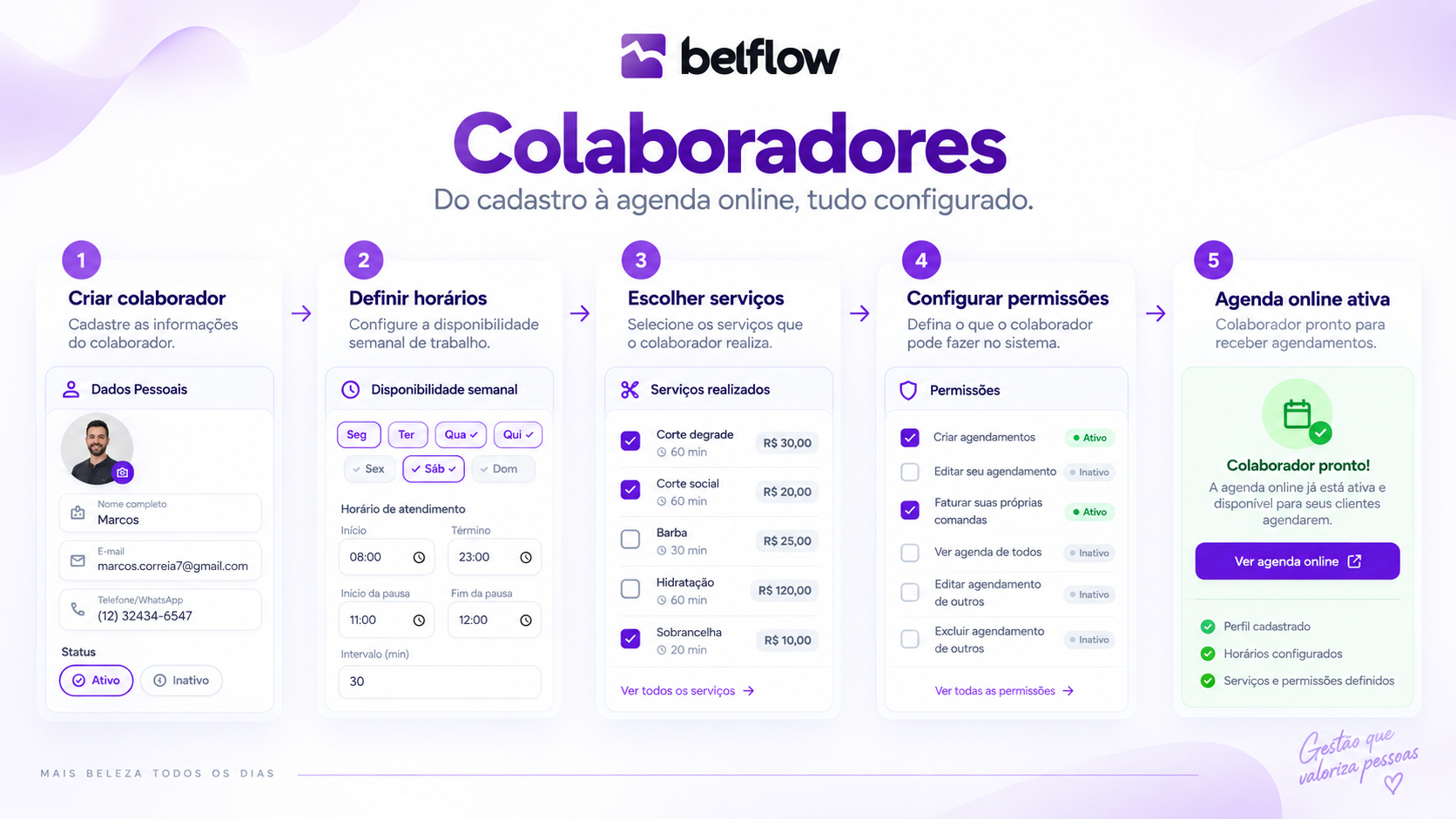
Dezessete módulos para liberar
Agenda, comandas, comissões, caixa, conferência, fluxo de caixa, contas, catálogo, compras, estoque, anamnese, dashboard, relatórios, recuperação e aniversariantes.
Permissão por ação, não só por tela
Em agenda e comanda cada ação é exigida individualmente, e cada uma existe na versão do próprio colaborador e na de outros colaboradores.
Colaborador a colaborador
Não existem cargos nem modelos de permissão reutilizáveis: o que vale é o que está marcado na aba Permissões daquela pessoa.
Limite de dias nas comissões
A permissão de visualizar comissões aceita um número de dias, que define até onde o colaborador enxerga no histórico. Em branco, sem limite.
Horários em cards de dias
Cada card agrupa dias com o mesmo horário, com pausa opcional e intervalo entre atendimentos de 1 a 480 minutos. Um dia não repete em dois cards.
Bloqueio único, recorrente ou múltiplo
Folga, férias e compromisso saem da agenda, com recorrência semanal, quinzenal, mensal ou personalizada e seleção de vários dias no calendário.
Bloqueio que respeita o cliente
Data no passado e período sobreposto são recusados, e havendo agendamento confirmado na faixa o sistema pede para cancelar antes.
Cadastro por unidade
Nome, telefone, foto e o marcador Agendar são gravados por unidade, para quem atua em mais de um endereço.
Hierarquia com regras fixas
Criar, duplicar, inativar, comissão, permissões e unidades ficam com o perfil principal ou a gestão. Dar e tirar gestão, só o perfil principal.
Cadastrar minha equipe grátis
7 dias grátis, sem cartão de crédito
Ajuste o acesso antes que ele vire assunto
Nos 7 dias de teste dá para cadastrar a equipe de verdade, marcar as permissões de cada um, montar os cards de horário e lançar a folga da semana que vem para ver como fica a agenda online.
Perguntas frequentes sobre colaboradores
Não existe. O Belflow não tem cargos nem modelos de permissão reutilizáveis: as permissões são marcadas colaborador a colaborador, na aba Permissões do cadastro de cada um. É mais trabalho no primeiro cadastro e menos surpresa depois, porque ninguém herda um acesso que você não marcou naquela pessoa.
Não. Criar, duplicar, inativar e ativar colaborador, além de comissão, permissões e unidades, ficam com o perfil principal ou com quem tem gestão. O colaborador comum só abre o próprio card, e ao tentar o de outra pessoa recebe a mensagem "Colaboradores não podem gerenciar outros usuários. Use 'Meu Perfil' para alterar seus próprios dados." Promover alguém a gestão, ou tirar essa condição, é exclusividade do perfil principal.
Por cards. Cada card é um grupo de dias com o mesmo horário: você escolhe os dias, o início e o fim, uma pausa opcional e o intervalo entre atendimentos em minutos. Quem atende das 9h às 18h de terça a sexta e das 8h às 14h no sábado tem dois cards. Cada dia só pode aparecer em um card por vez, e o intervalo aceita de 1 a 480 minutos.
O sistema não deixa e diz o motivo, informando quantos agendamentos confirmados existem naquele período e pedindo para cancelá-los antes de criar o bloqueio. Ele também recusa bloqueio sobreposto, avisando que já existe um bloqueio neste período, e não aceita data no passado.
Consegue. A permissão de visualizar comissões aceita um número de dias, que define quantos dias para trás o colaborador enxerga no histórico. Deixando em branco, fica sem limite. E ver comissões de outros colaboradores é uma permissão separada, que você simplesmente não marca.
Não. O WhatsApp não é uma permissão concedível a colaborador em nenhuma circunstância: fica restrito a quem é administrador da conta e nem aparece na lista de módulos para marcar.
Tem. O plano Essencial permite 1 profissional, o Profissional permite 5, o Avançado permite 15 e o Ilimitado não tem limite. Quando uma ação estoura o limite, como ativar um colaborador ou trocar o profissional de uma comanda, o sistema avisa na hora e mostra o valor do upgrade antes de você seguir.